项目页面及管理
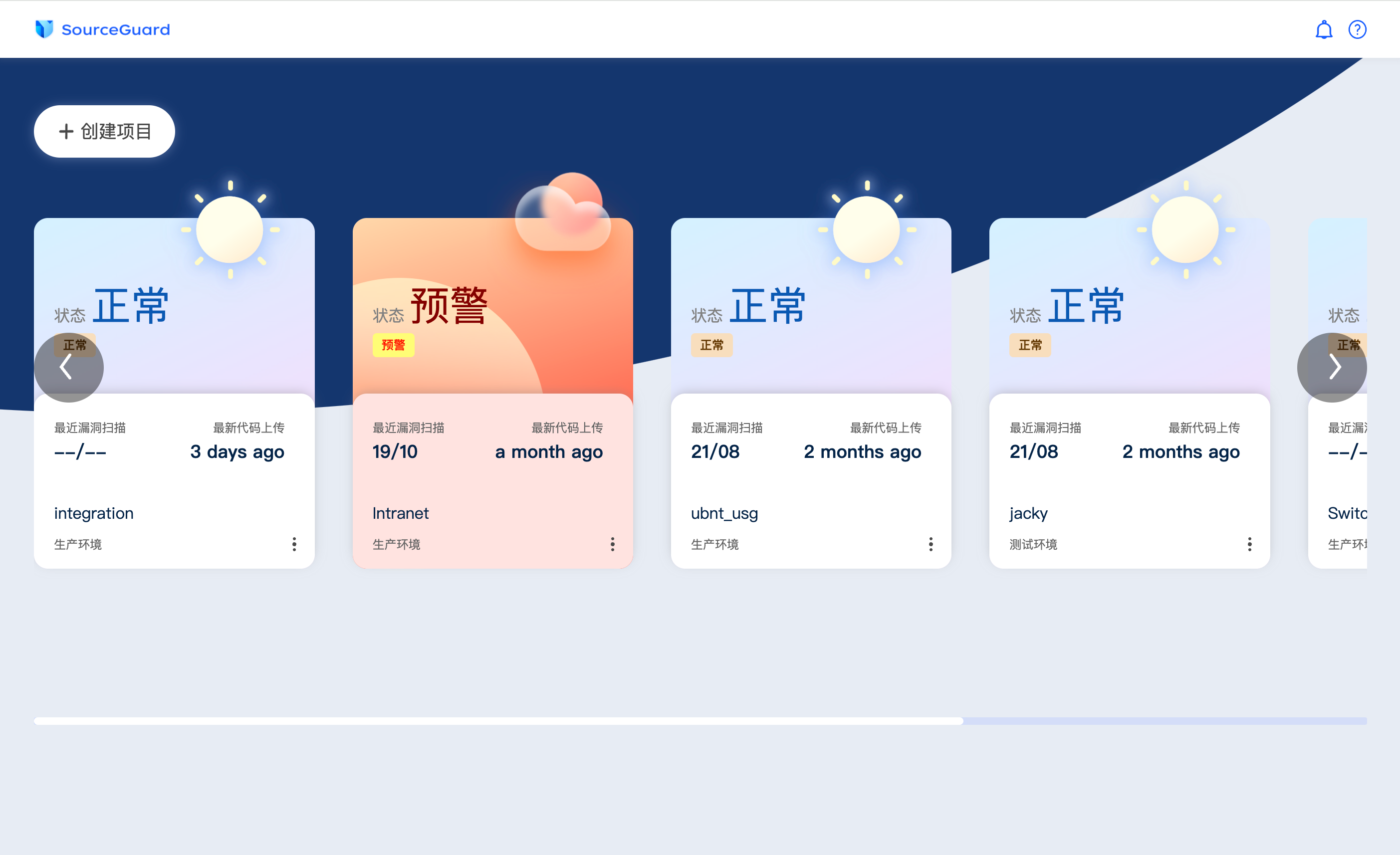
Source Guard的项目页面是您进行扫描服务的起点,您可以在项目页面中创建、查看、修改和删除项目。
项目列表
创建在Source Guard中的每个项目都会在项目列表中以卡片的形式显示。您可以在项目列表中查看项目的名称、创建日期、最后更新日期、项目状态和项目类型等信息。
创建项目
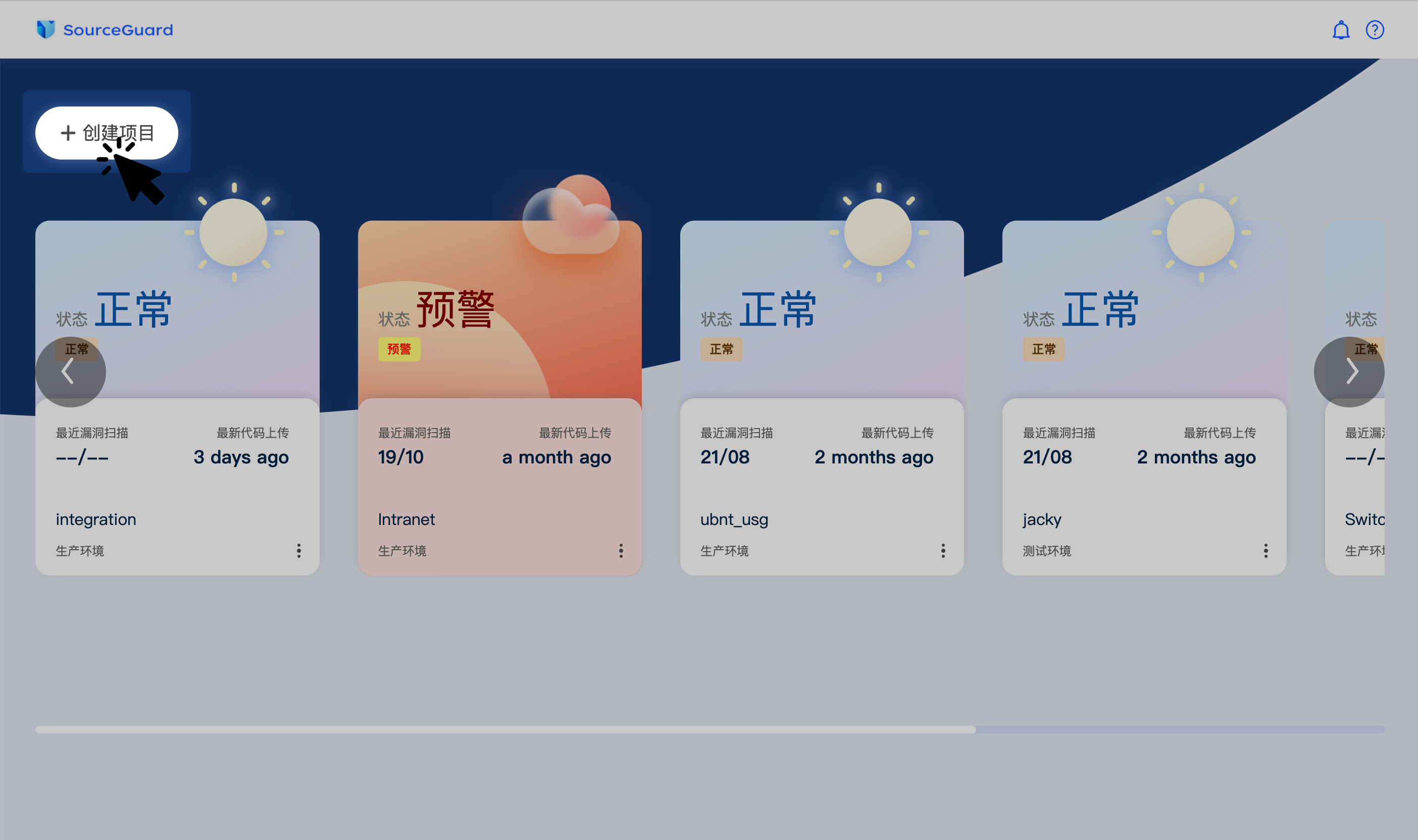
点击页面左上角的创建项目按钮,即可打开创建项目对话框。
填写基本信息,选择项目类型
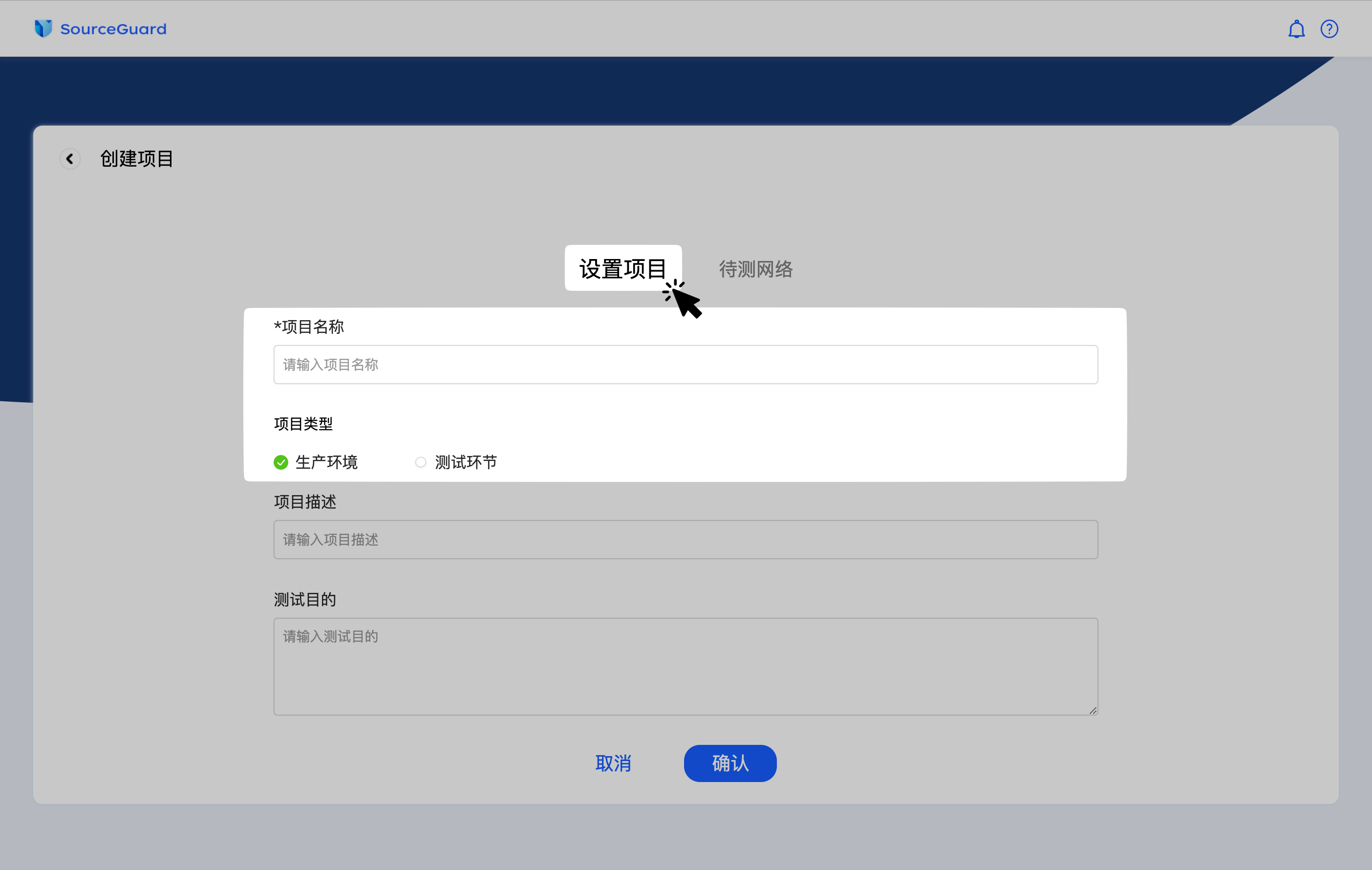
在创建项目对话框中,您需要在设置项目的分页中填写项目的基本信息,包括项目名称、项目类型、项目描述(非必填)和测试目的(非必填)等。
项目类型:
生产环境:用于扫描已经部署在网络中的设备,如果您已经在机房或云服务中部署了一些设备(服务器,防火墙, 交换机,路由器等),并且您想要对这些设备进行扫描,应该选择这个选项。
测试环境:用于扫描您自主上传的二进制文件,如果选择该选项,则可以跳过下文中待测网路的设置。
待测网络
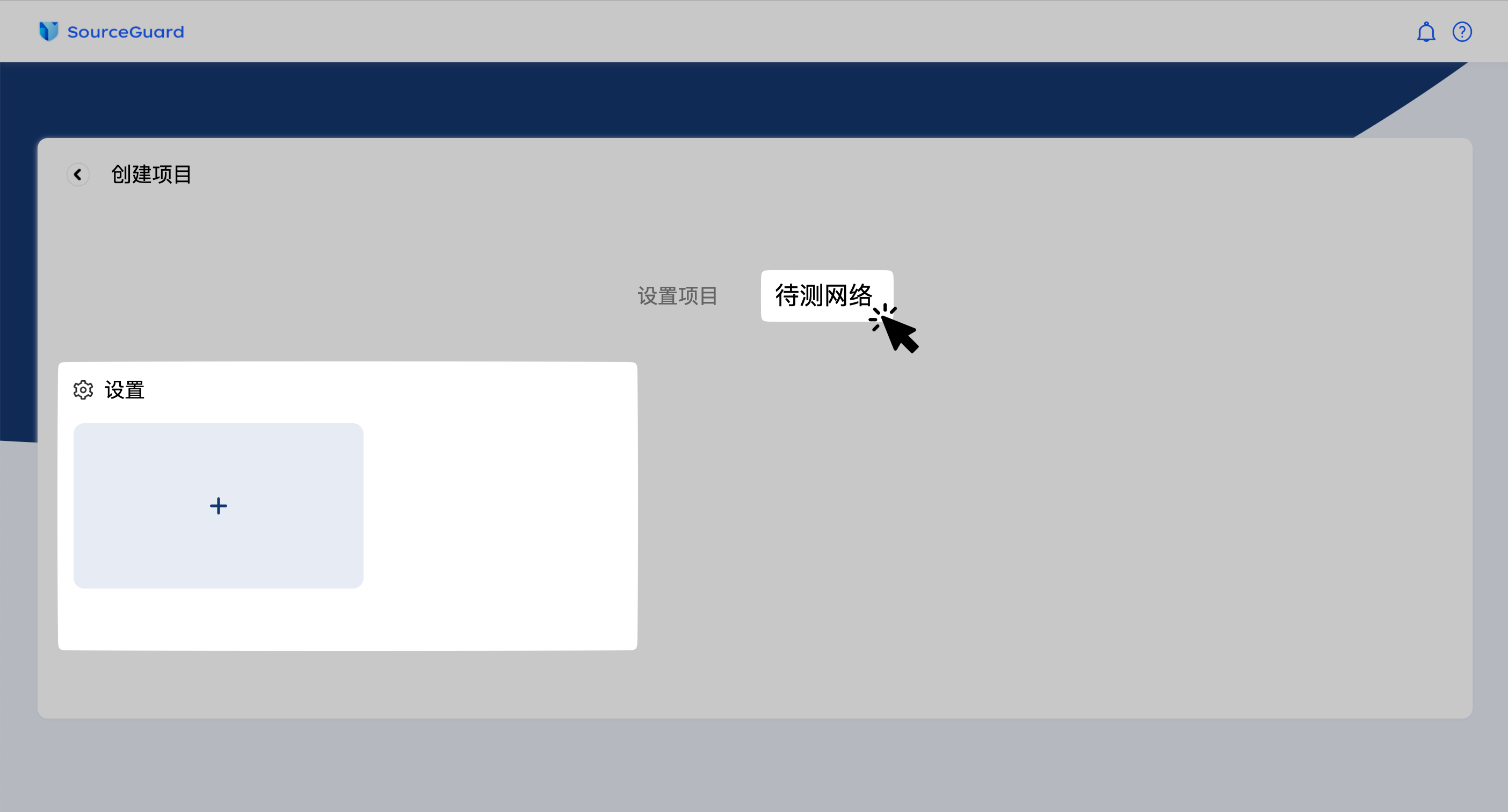
在创建项目对话框中,选择待测网络分页设置需要进行扫描检测的设备。
添加一个待测设备
点击加号➕空白按钮,即可打开添加设备对话框。
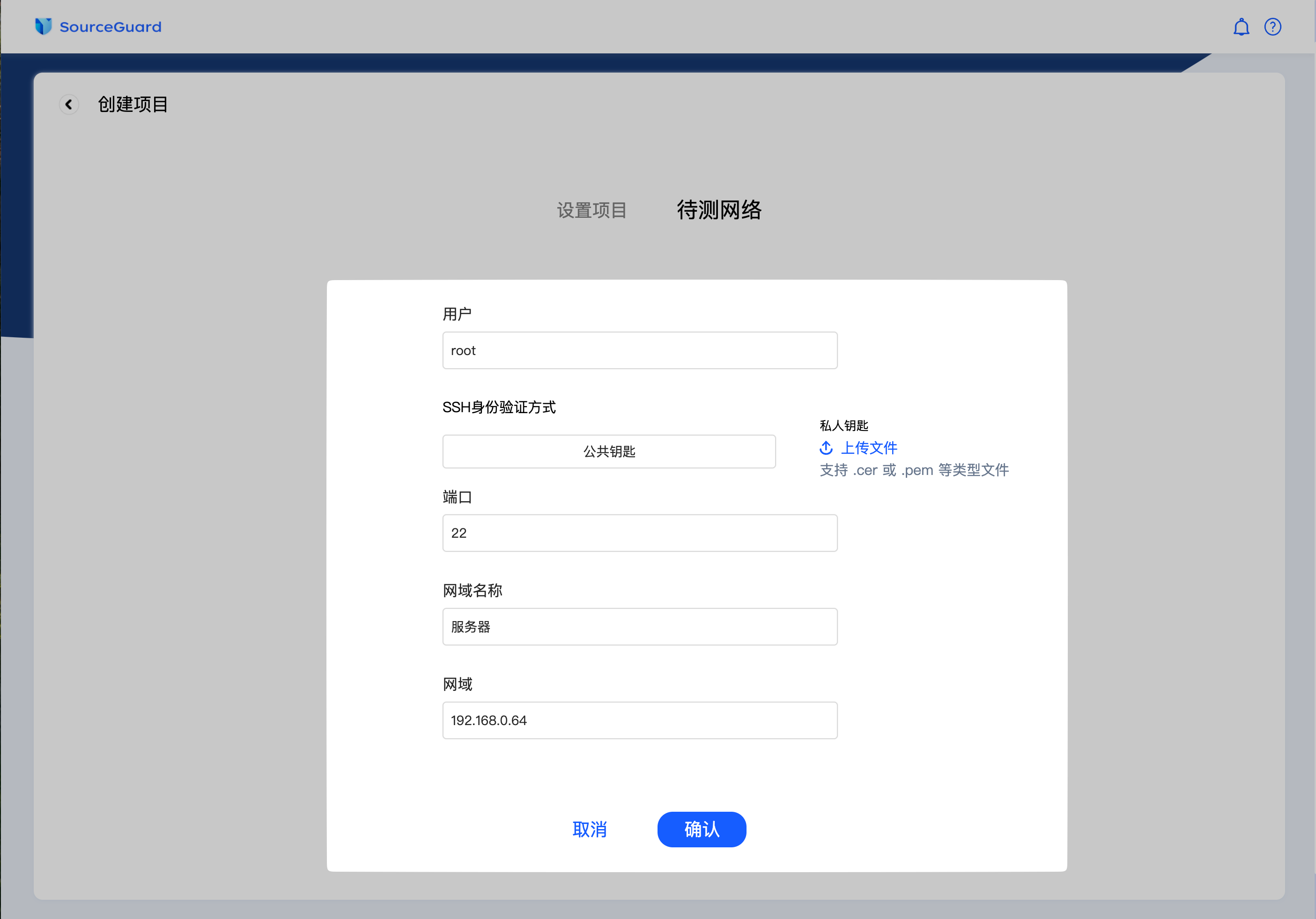
依次填写设备的基本信息,包括设备名称、设备IP、SSH登录信息等。
用户:设备的SSH登录用户名。
请确保该设备已经开启了SSH服务,且该用户名已经获得设备的root权限,如果设备是网通设备(路由器,交换机,防火墙等),则可能不需要提供root权限。
身份验证:SSH登录密钥或者登录密码。
端口:设备的SSH登录端口(常用22)。
网域名称:设备的名称,便于您区分填入的设备类型。
网域:设备的详细IP地址。
- 特定IP地址:填写设备的具体IP地址,例如:
192.168.0.64
- IP地址段:填写设备的IP地址段,例如:
只支持最后一位数字不同.
192.168.0.64 - 192.168.0.128
- 通配IP地址:填写设备的IP地址子网,例如:
只支持最后一位为通配符*
192.168.0.*
- 多种IP设置组合:填写多个设备的IP地址,以分号分隔,例如:
192.168.0.64; 192.168.1.64 - 192.168.1.128; 192.168.2.*
点击确认按钮,即可添加设备到待测网络中。
修改项目设置
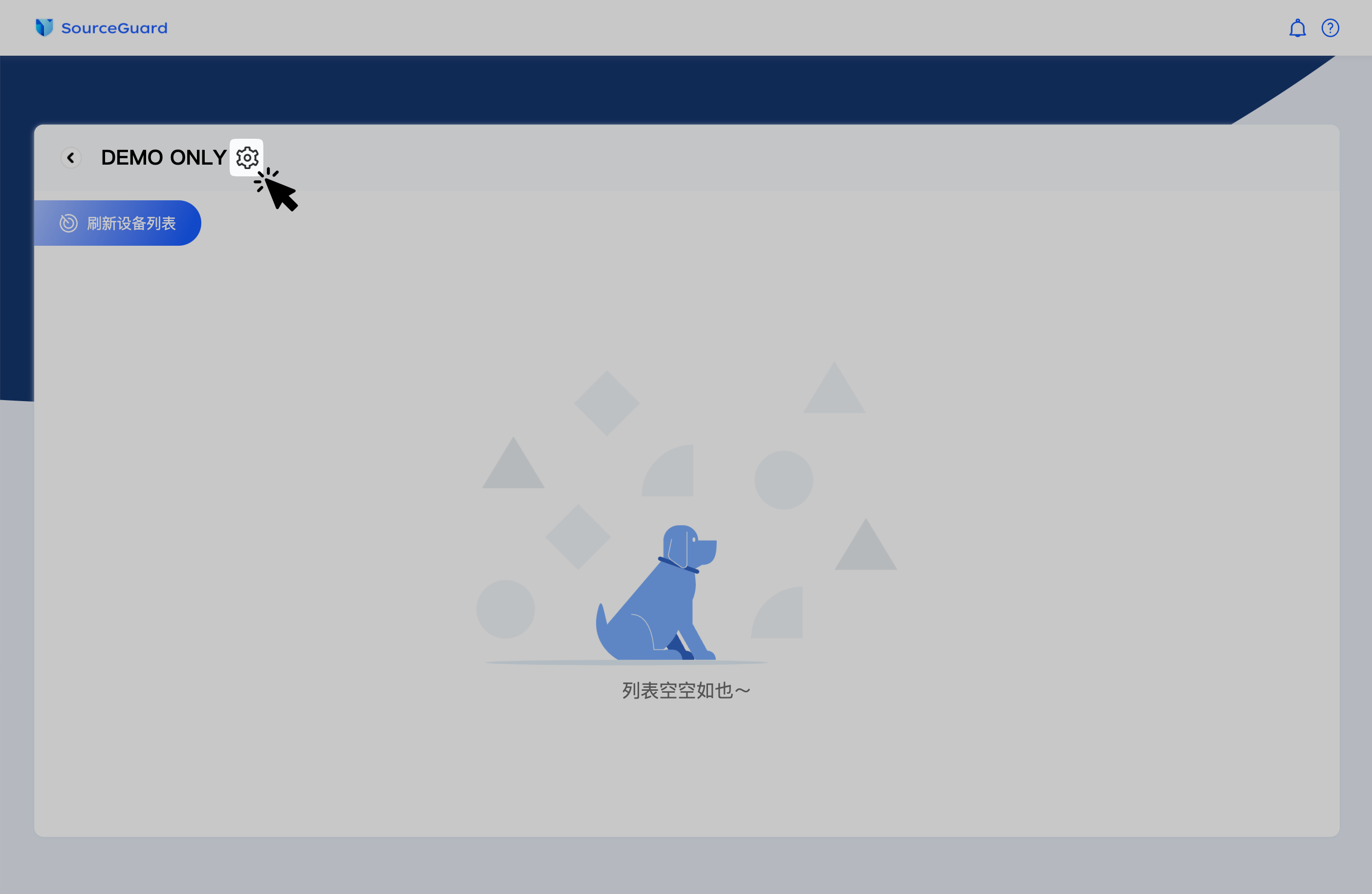
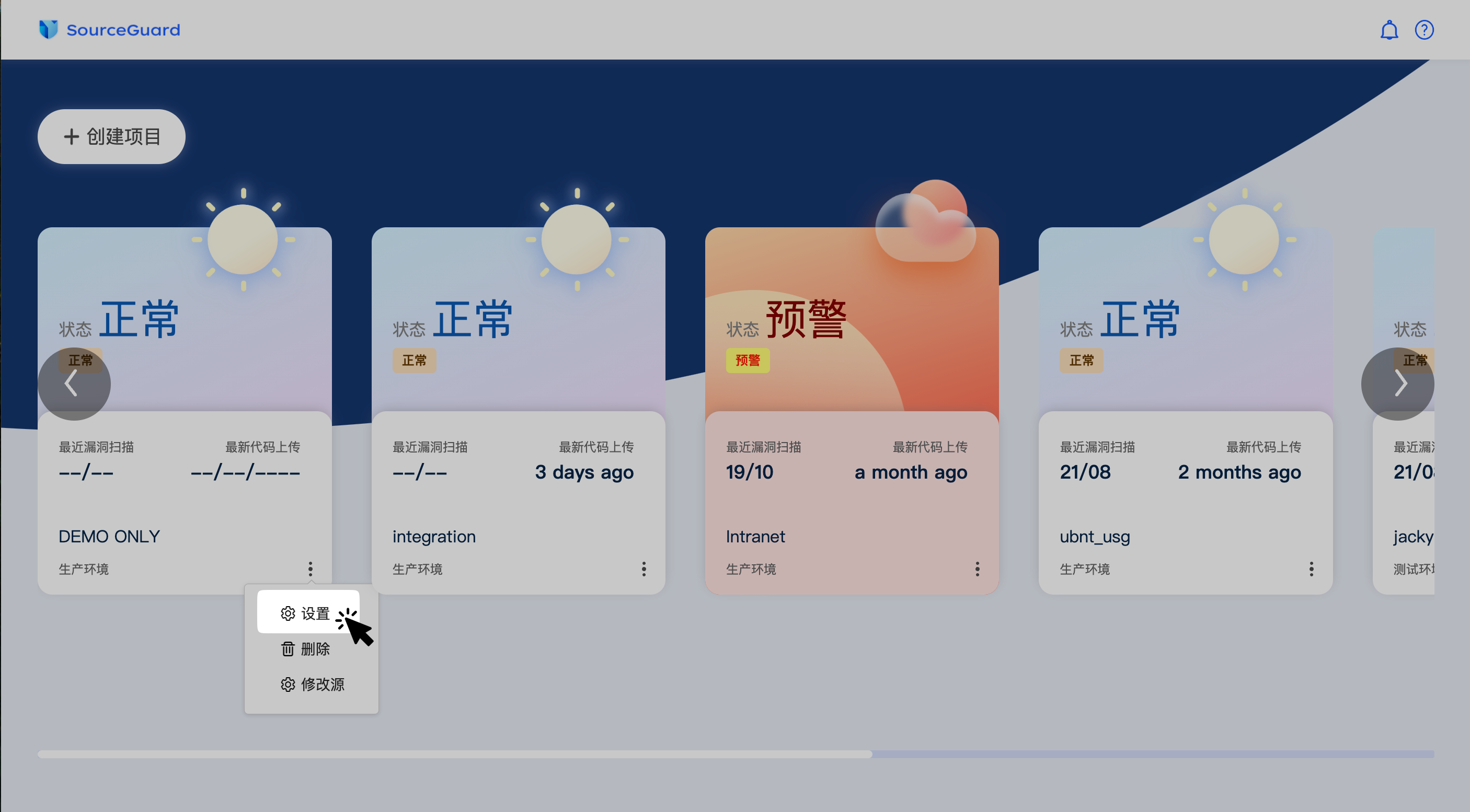
项目创建完成后,您会得到一个空的项目卡片,您可以点击项目卡片右下角的下拉菜单唤起项目设置对话框,随时修改项目的设置。
项目创建完成后,您就可以进入该项目的待测设备列表。点击列表左上方的齿轮按钮,也可随时修改项目的设置。