发现设备及扫描
在设置完成项目和待测网络后,项目中的设备不会立即在Source Guard中显示,需要进行设备发现和扫描操作。
发现/刷新设备列表
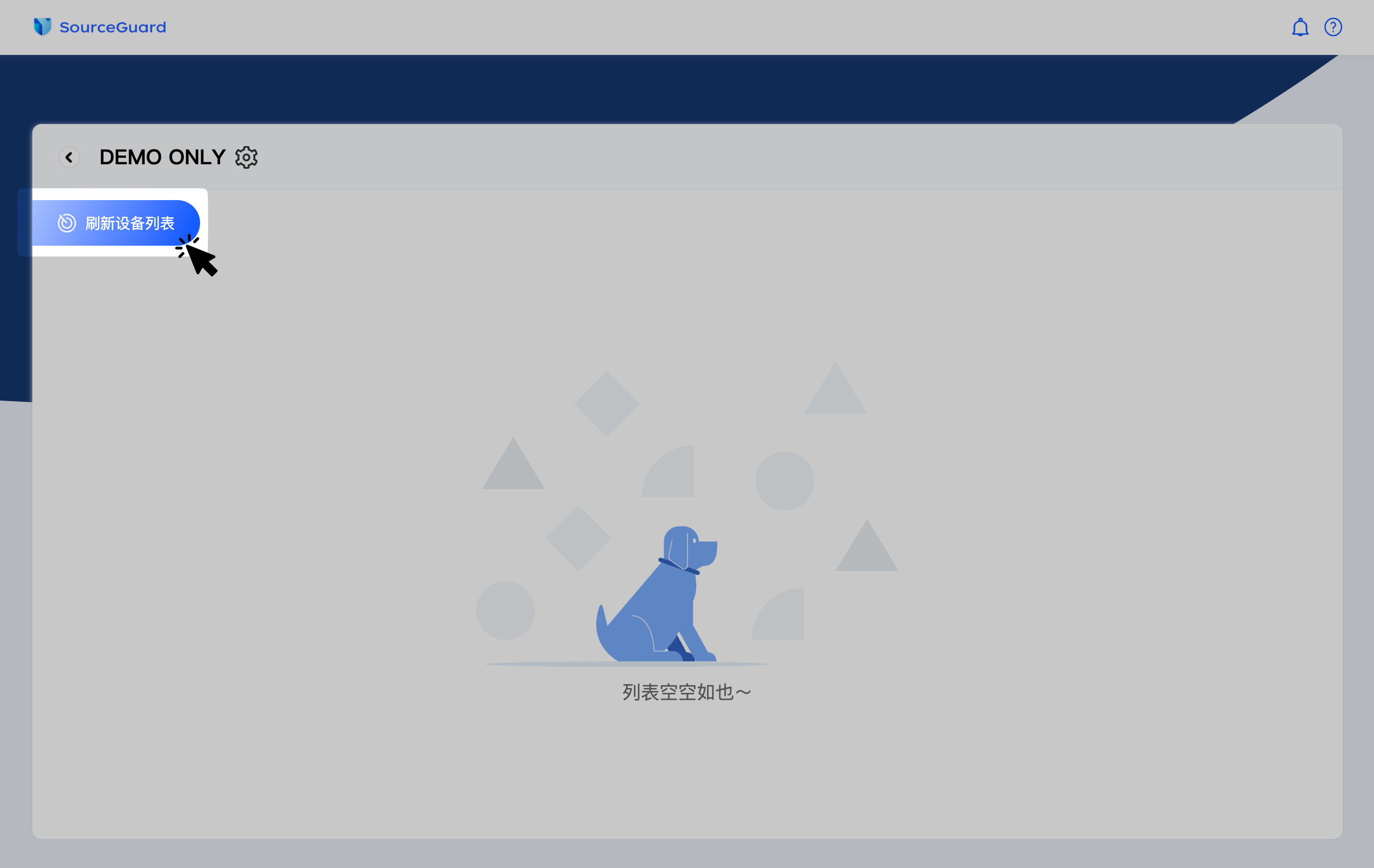
在设备列表中,点击刷新设备列表按钮,即可开始发现设备。
您不需要重复点击刷新设备列表按钮,Source Guard会在操作发起后自动发现设备,您可以稍作休息或者喝一杯咖啡后再回到设备列表查看设备的发现状态。通常这个过程需要至少几分钟的时间,具体取决于服务器的性能和网络环境以及需要扫描的设备的类型及数量。
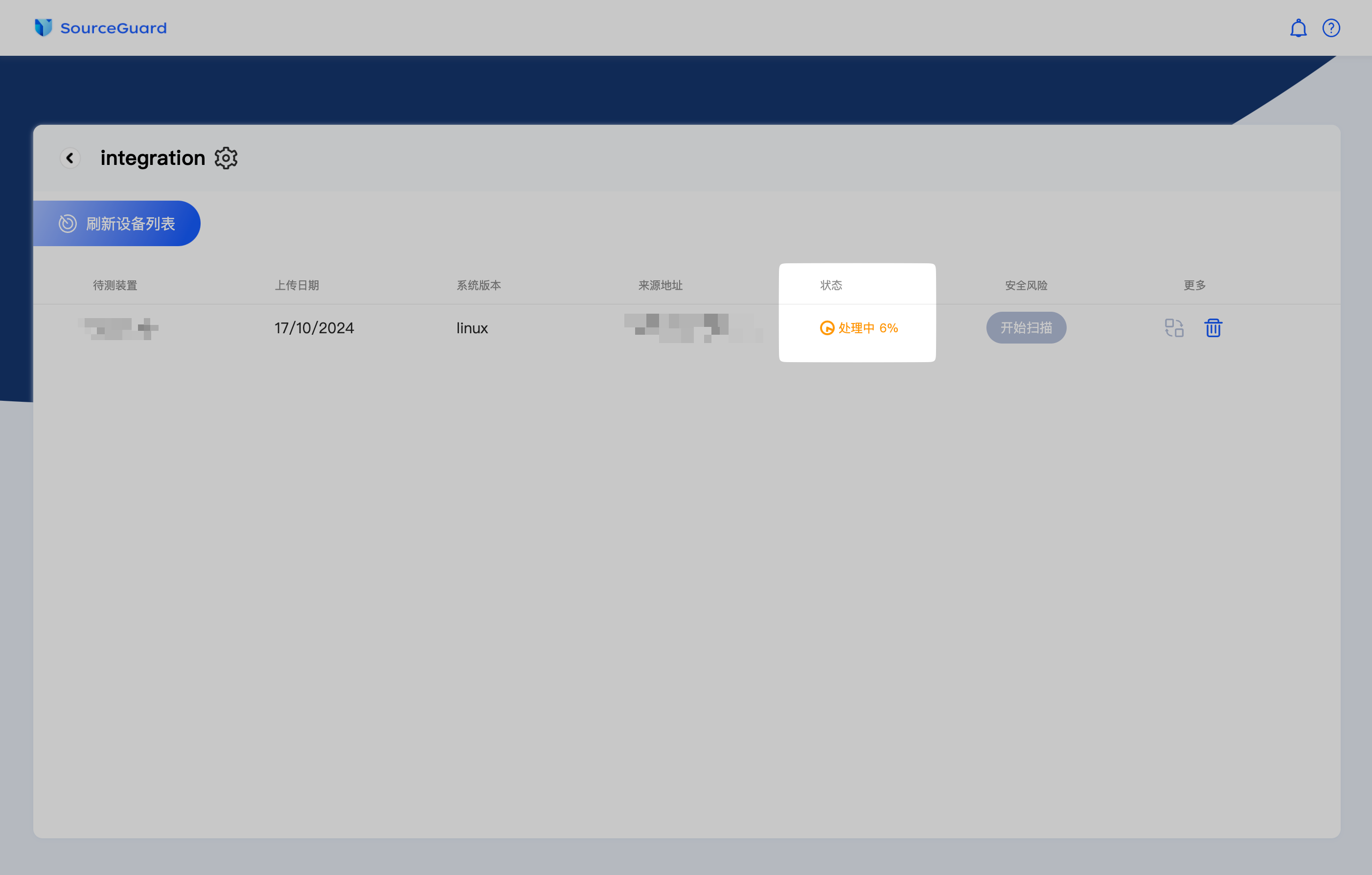
设备发现中
设备发现中会看到状态为处理中,此时无需进行其他操作,等待设备发现完成即可。
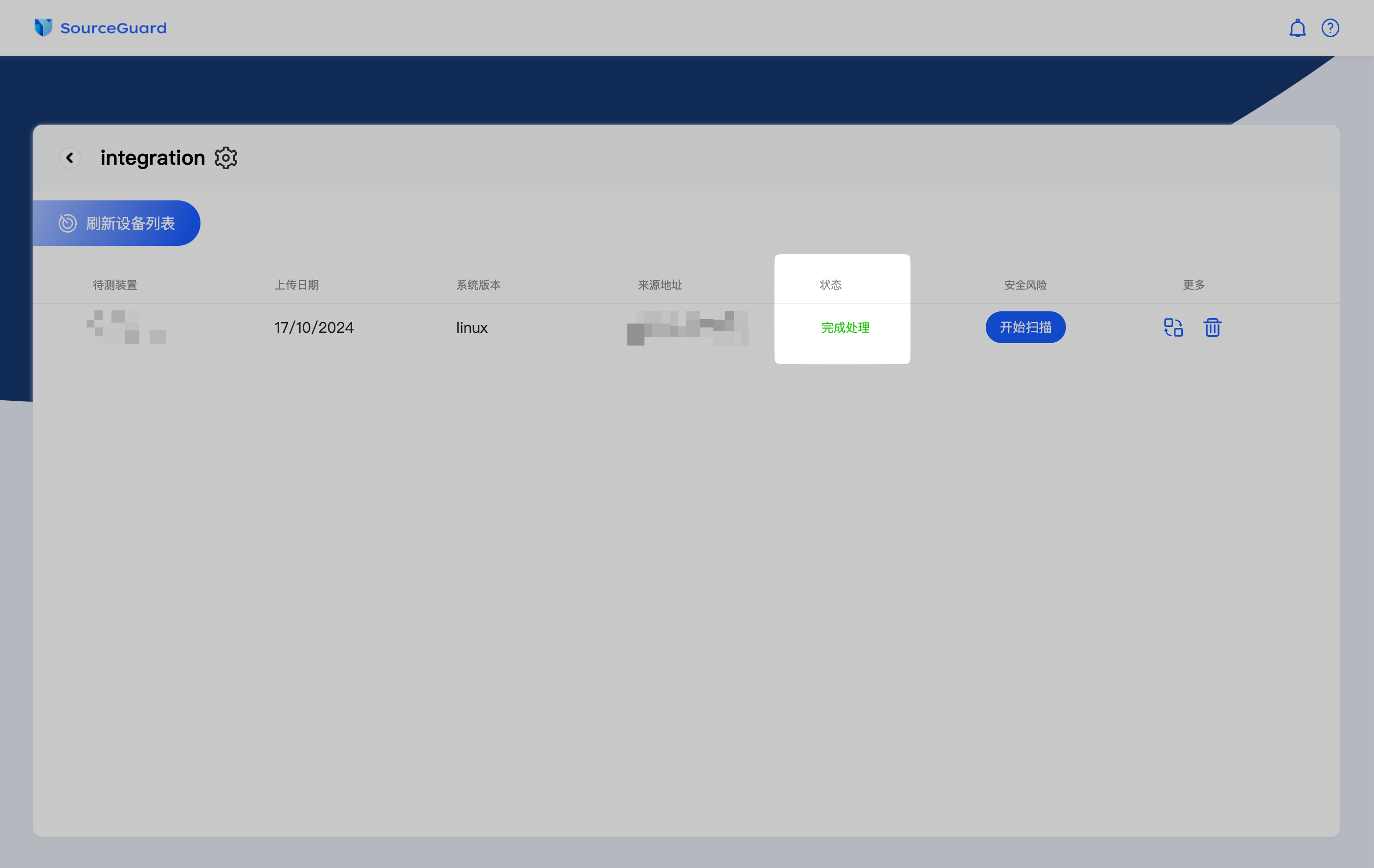
设备发现完成
设备发现完成后,设备列表中会显示发现的设备,您可以查看设备的基本信息,包括设备名称、设备 IP 等信息,状态变为完成处理。
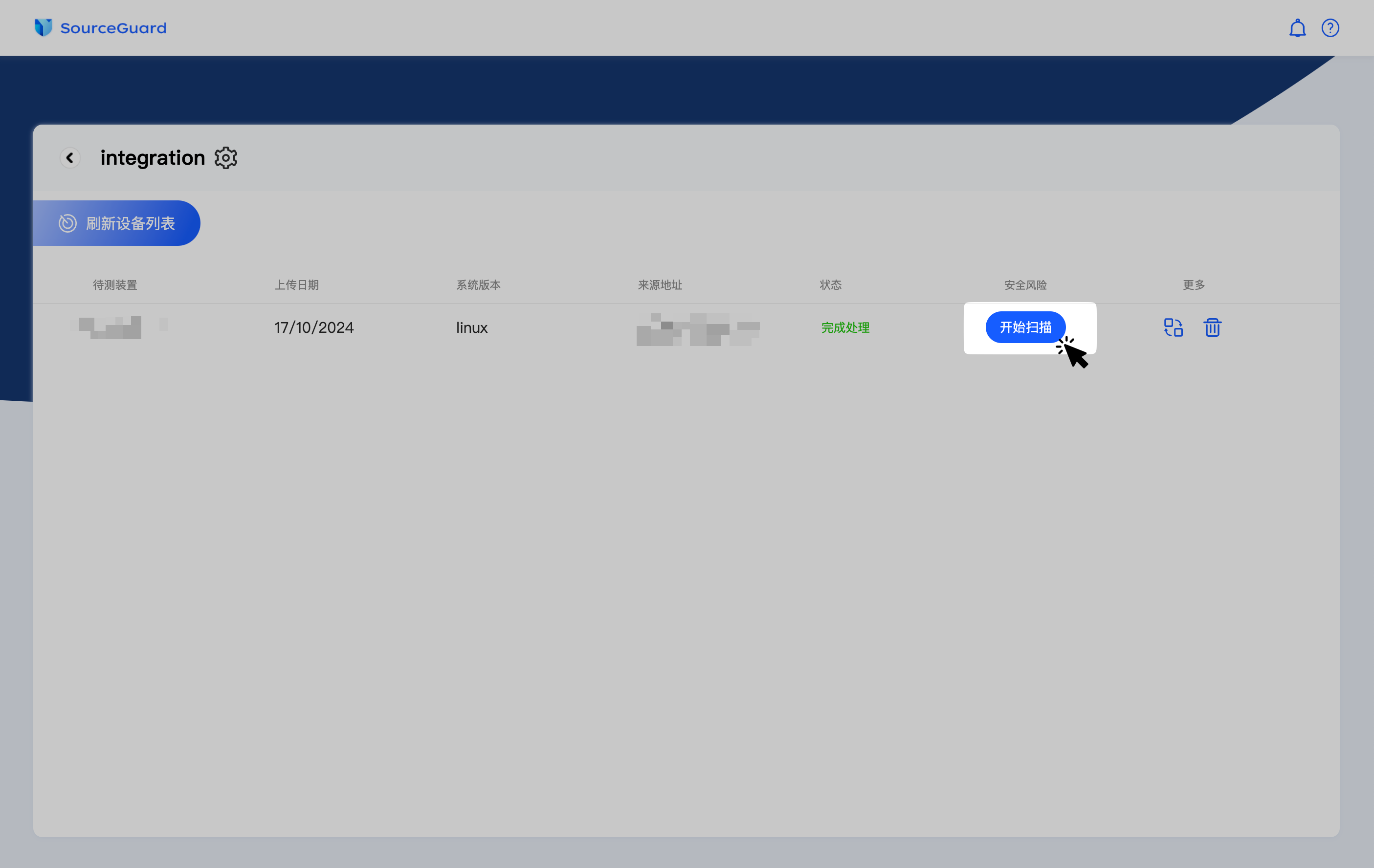
开始扫描
设备发现完成后,您可以点击设备列表中的开始扫描按钮,即可开始对设备进行扫描。
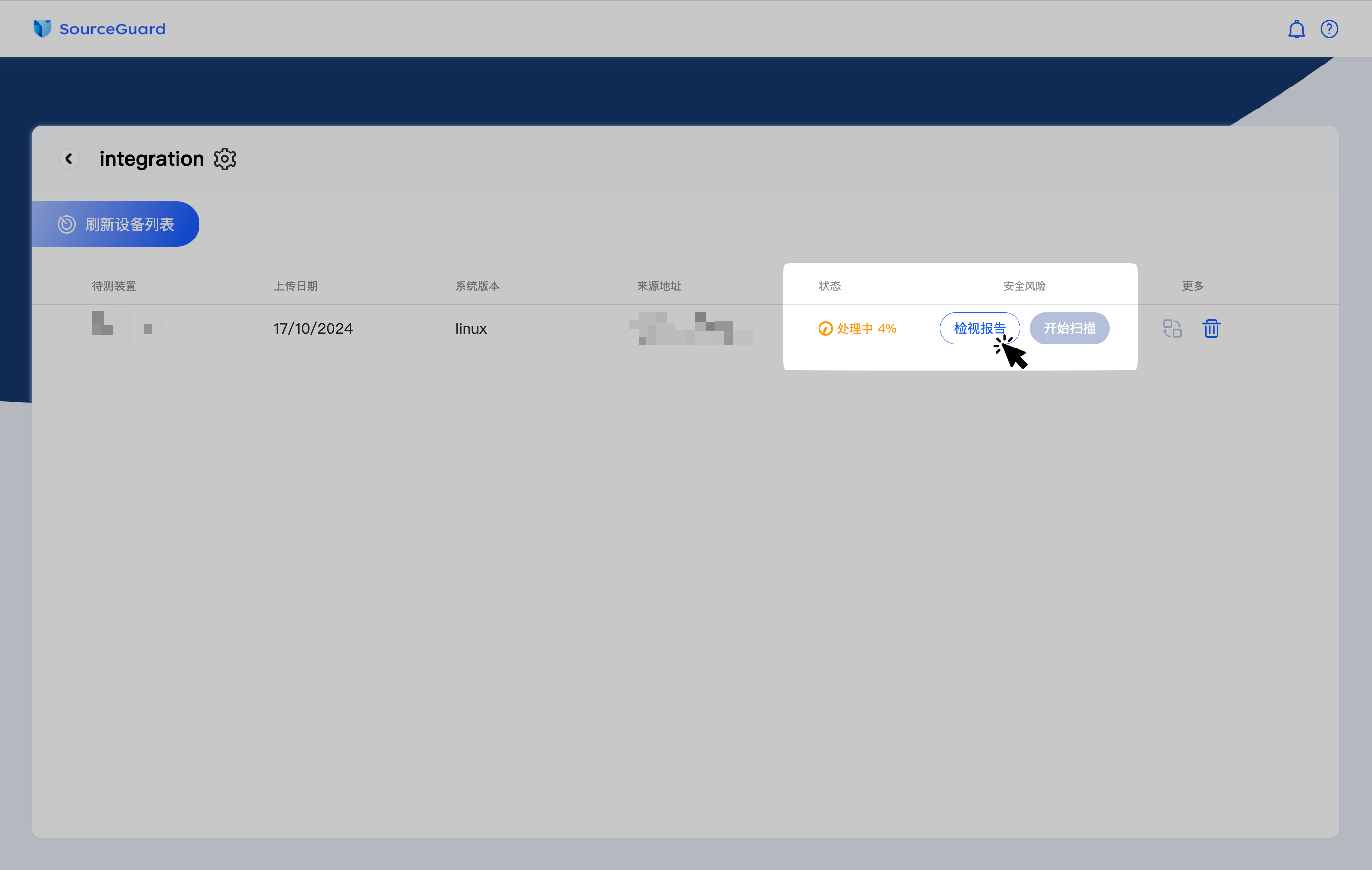
扫描中
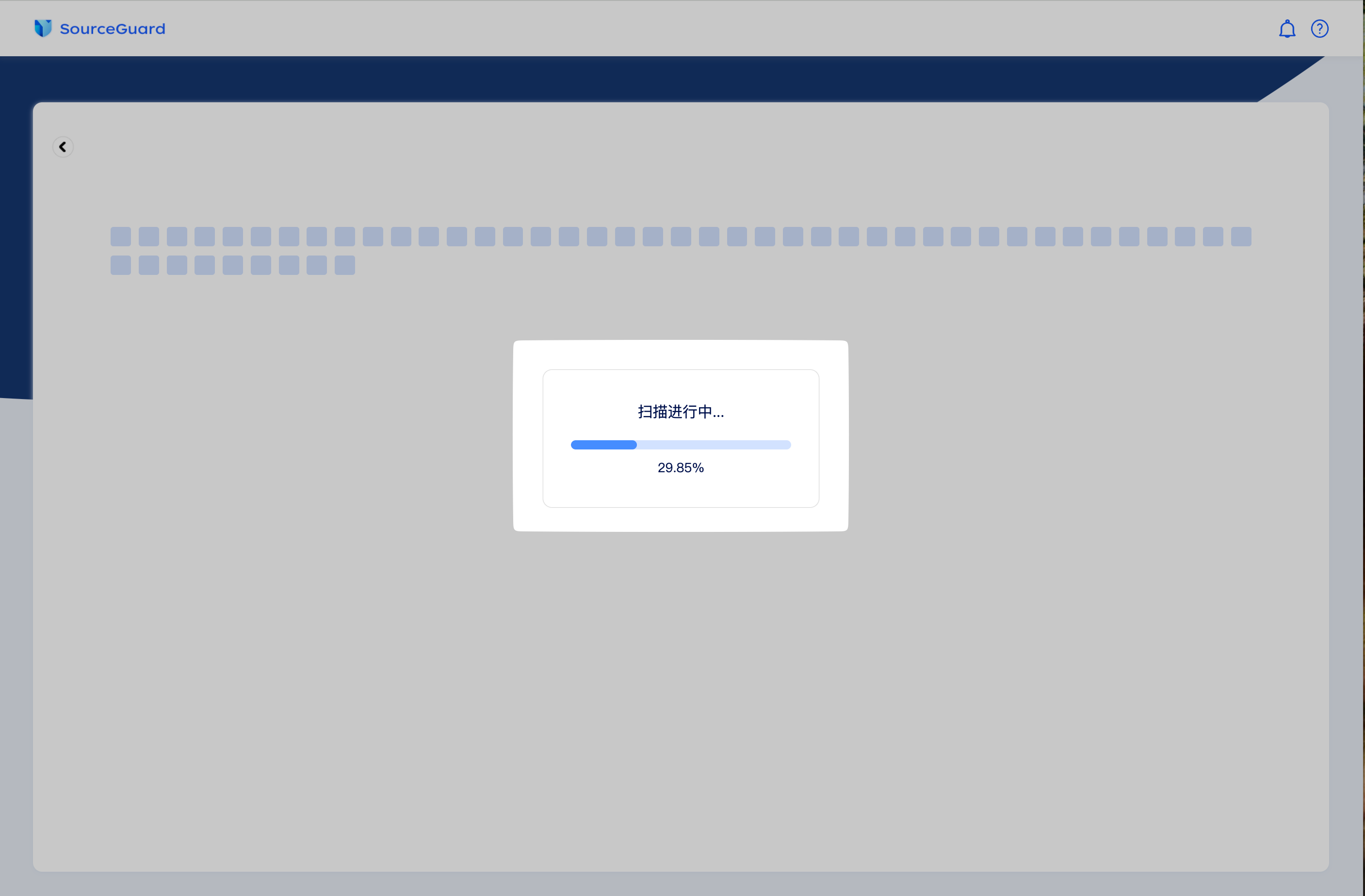
扫描中会看到状态为处理中,此时无需进行其他操作,等待扫描完成即可。您也可以点击检视报告查看扫描进度。
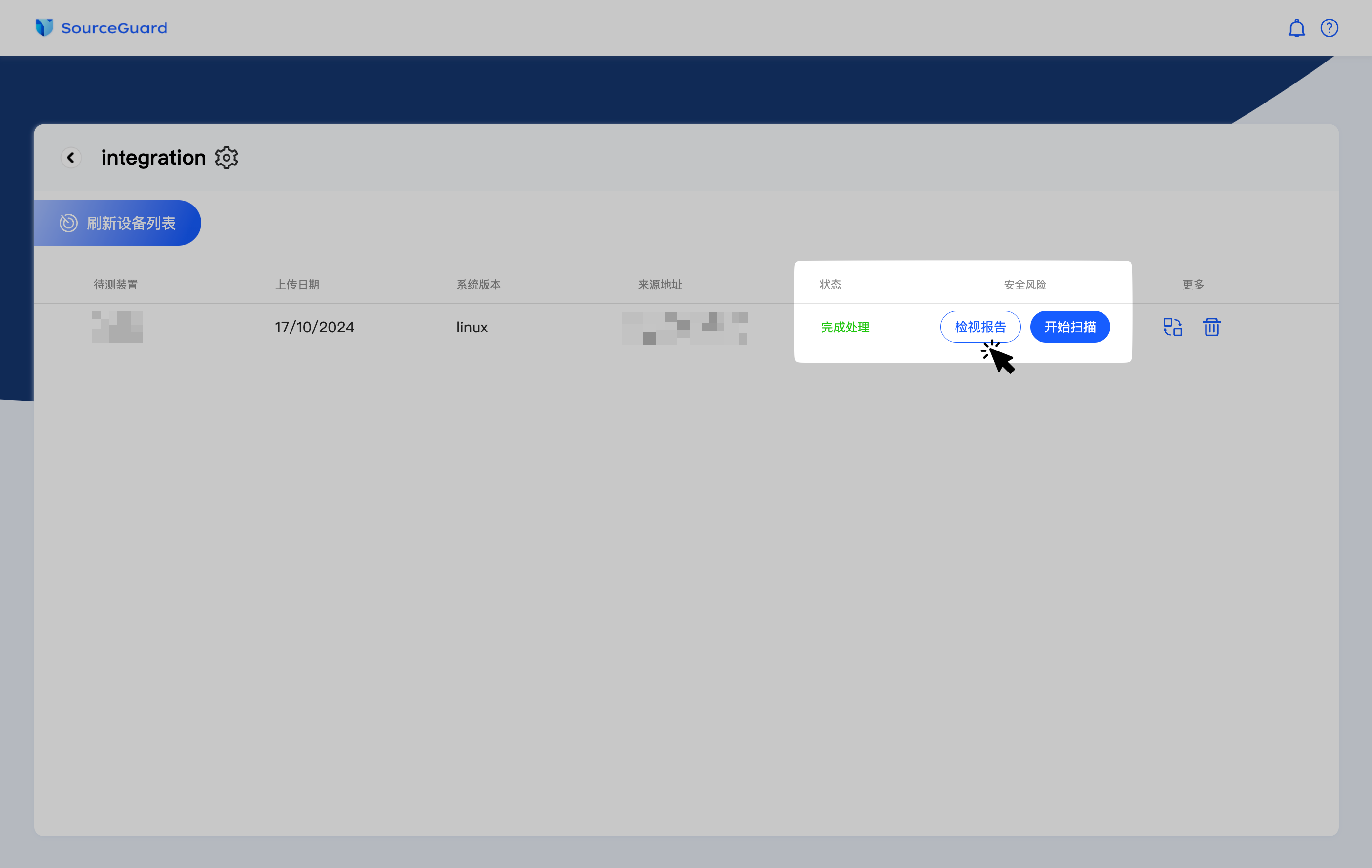
扫描完成
扫描完成后,设备状态会变为完成处理,您可以点击检视报告查看扫描结果。本教程下一页将对报告页面进行详细介绍。
重新发现设备
如果您对项目的设置进行了更改,比如在待测网络中加入/删除了一些设备;或者您的网络中的设备进行了升级,降级,代码更新等操作,可以点击设备列表上方的刷新设备列表按钮,重新发现和更新设备列表。
您不需要重复点击刷新设备列表按钮,Source Guard会在操作发起后自动发现设备,您可以稍作休息或者喝一杯咖啡后再回到设备列表查看设备的发现状态。通常这个过程会比第一次发现全新的设备快一些。
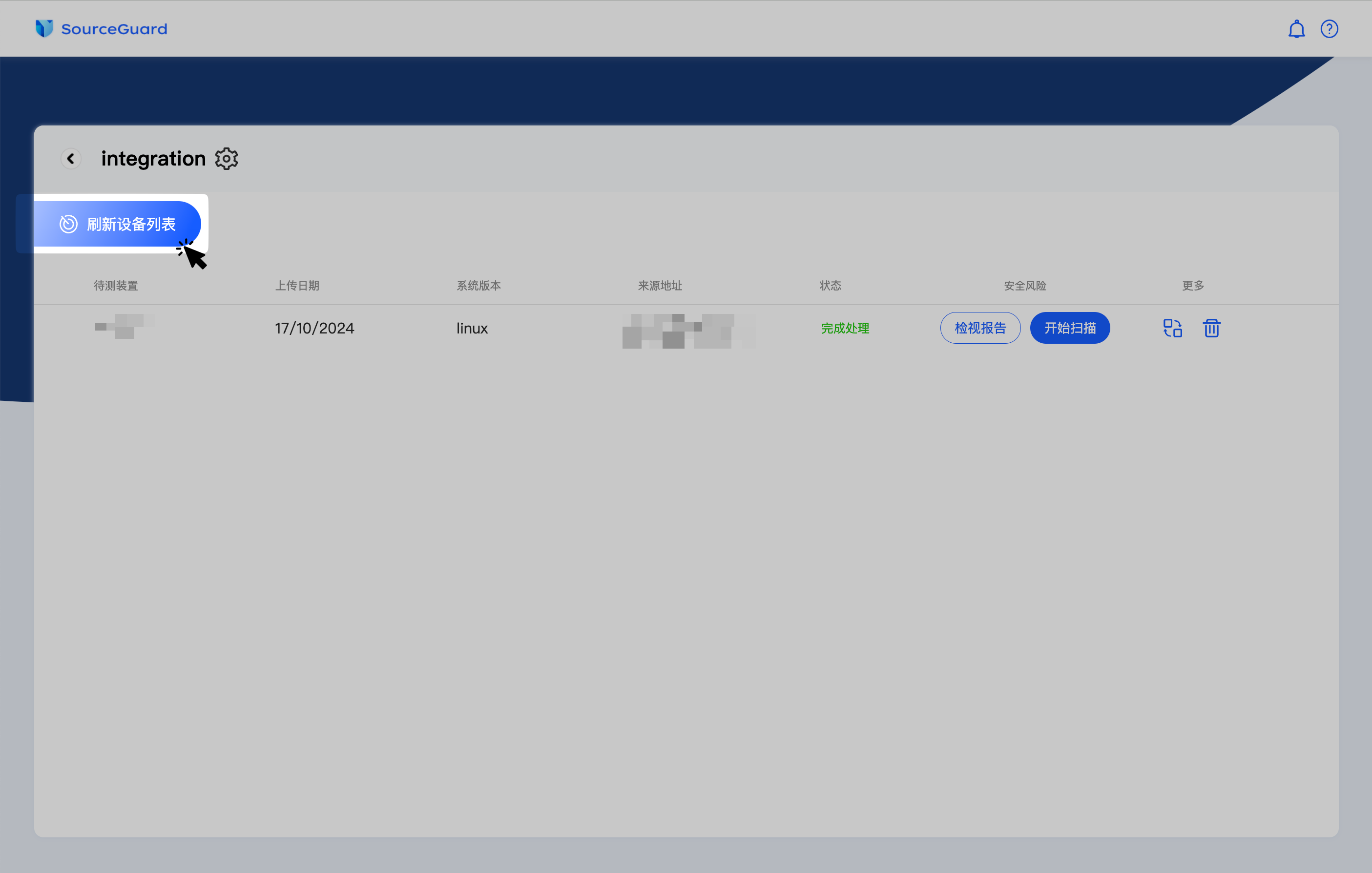
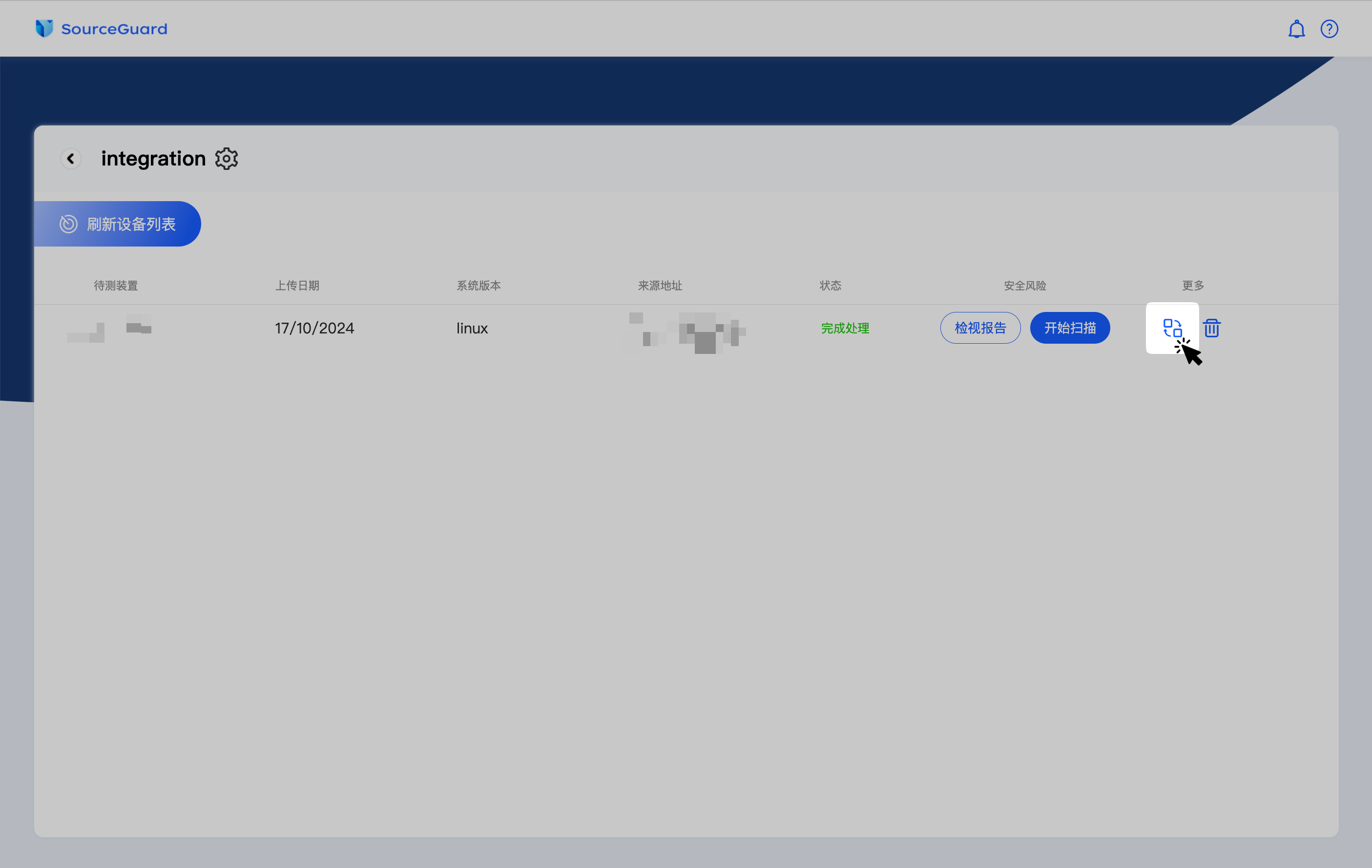
如果您对设备列表中的某一些设备进行了更新,比如只是升级了其中的一台设备,且只想要重新扫描这一台设备而非列表中的所有设备,则也可以仅刷新列表中的某一台设备。可以点击设备列表中的刷新按钮,即可刷新该设备,刷新完成后则可以对该设备进行重新扫描。
刷新按钮触发后,可能需要等待几秒后才能看到设备的状态更新,在状态更新为处理中之前,您不需要重复点击刷新按钮。